Hay gente que se compra un asistente inteligente y lo deja encima de la mesa.
Y luego estamos los que pensamos:
“Eso está bien… pero estaría mejor si lo hago yo, le planto una ESP32-S3, una pantalla, una batería, un panel solar y encima lo meto en una maceta.”
Así nace S-3.
En este tutorial te voy a enseñar cómo he construido este robot asistente de escritorio con IA, basado en una ESP32-S3, con interacción por voz, una pequeña pantalla OLED, alimentación mediante batería de litio y un panel solar como fuente de energía complementaria.
Y lo digo ya desde el principio para no vender humo ni cuentos de hadas con panelitos milagrosos:
el panel solar no alimenta el robot de forma continua todo el tiempo. En esta versión sirve como apoyo energético y como parte experimental del proyecto. Aporta carga, da autonomía extra y queda de lujo, pero no convierte esto en un robot inmortal bendecido por el sol.
Si quieres montar tu propia versión, en esta página encontrarás también los archivos STL, el diagrama de conexiones, el firmware y los recursos que menciono en el vídeo.
Qué es S-3
S-3 es un pequeño robot asistente de escritorio que puede responder por voz, mantener conversaciones y ayudarte en tareas sencillas gracias a la IA que corre sobre una ESP32-S3 usando la plataforma de Xiaozhi.
La idea era construir un robot pequeño, funcional y con personalidad. No una caja triste con cables dentro, sino algo que:
- Quedara bien en el escritorio
- Tuviera interacción real por voz
- Se pudiera imprimir en 3D
- Permitiera experimentar con alimentación solar
- y tuviera margen para seguir evolucionando
Además, en mi caso, lo he integrado dentro de una maceta con una planta para rematar el conjunto y darle un aspecto más decorativo y menos “montón de electrónica sospechosa encima de la mesa”.
Y sí, queda bastante mejor así.
Materiales
A continuación, te dejo una tabla completa de compra para crear este robot solar de escritorio con I.A. Los enlaces son de afiliado, esto significa que gano una pequeña comisión por las compras que realices utilizando los enlaces sin que esto suponga ningún coste adicional para tí.
| Descripción | Cantidad | Links de compra |
|---|---|---|
| Panel solar redondo de 5 V y 60 mA | 1 | Amazon / AliExpress |
| Módulo de carga solar TP4056 | 1 | Amazon / AliExpress |
| Batería de litio 16340 de 3,7 V y 1300 mAh | 1 | AliExpress |
| Módulo ESP32-S3 N16R8, que ya viene con la pantalla y el altavoz | 1 | Amazon / AliExpress |
| Dos soportes para pila para sujetar la batería 16340 | 1 | Amazon / AliExpress |
| Interruptor | 1 | Amazon / AliExpress |
| Cables | 1 | Amazon / AliExpress |
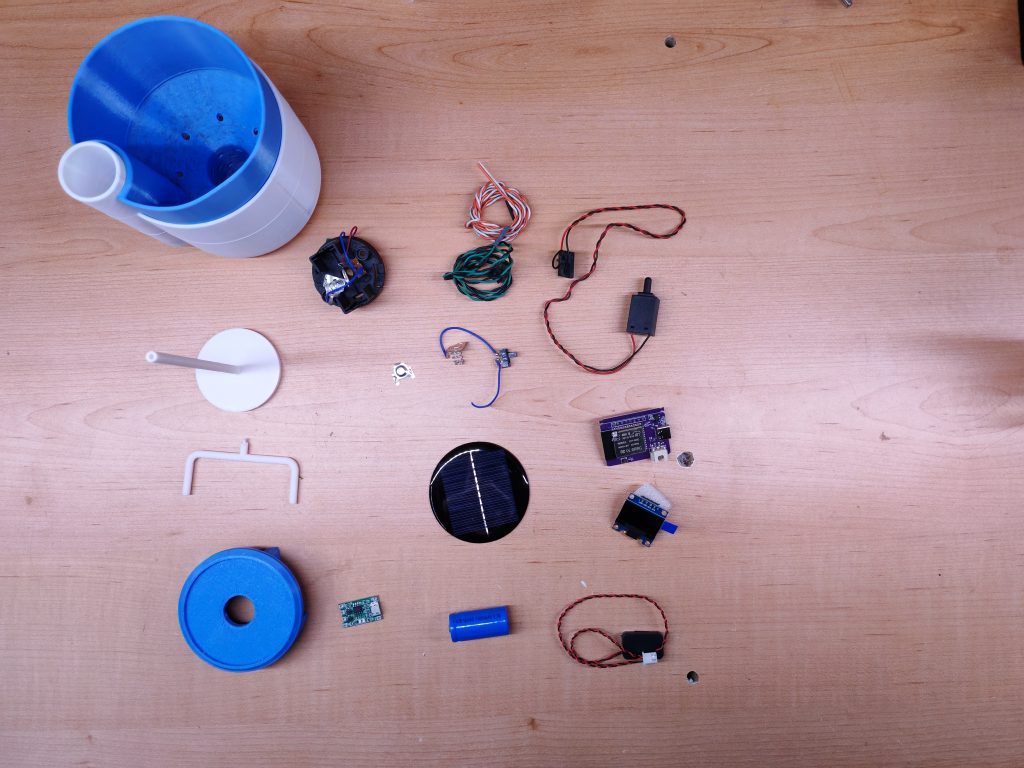
En mi caso, los soportes para la batería y el interruptor los he reciclado de una luz solar de jardín y los cables son de una torre de PC vieja, porque aquí no se tira nada! Pero si no tienes de estos cadáveres electrónicos por casa, arriba, en la tabla, tienes los links.
Herramientas
| Descripción | Yo utilizo uno como este… |
|---|---|
| Soldador de estaño | Amazon / AliExpress |
| Pistola de cola/silicona caliente | Amazon / AliExpress |
| Alicates | Amazon / AliExpress |
| Destornillador plano y fino | Amazon / AliExpress |
| Cuchilla | Amazon / AliExpress |
| Pegamento de contacto | Amazon / AliExpress |
Descargas del proyecto
Aquí puedes descargar todos los archivos necesarios para montar S-3:
Imprimir las piezas 3D
Lo primero es imprimir la carcasa y los soportes del robot.
La estructura está diseñada para alojar la pantalla OLED, el módulo ESP32-S3, el cargador solar, la batería, el interruptor y el panel solar en un conjunto compacto. Además, el diseño permite inclinar ligeramente la parte superior para que el panel solar reciba mejor la luz y para que el robot tenga más pinta de estar “mirando” y menos de ser una tapa de tupper con electrónica.
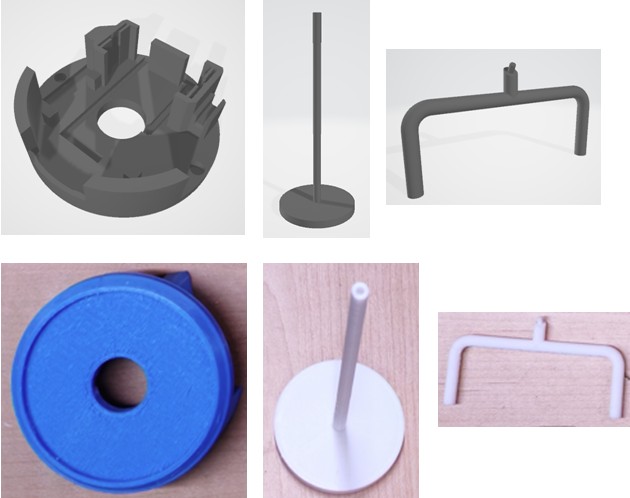
Recomendaciones de impresión
Puedes imprimir las piezas con una configuración bastante normal:
- Material: PLA
- Altura de capa: 0,12 mm
- Relleno: 100% (Para que las pieza tengan más consistencia)
- Soportes: si
- Velocidad: 30mm/seg
Preparar el módulo ESP32-S3
Antes de empezar con el cableado, hay que modificar ligeramente la placa ESP32-S3.
Hay que quitar una parte de la placa, una especie de fragmento o unión que no es necesaria para este montaje. Sale fácil con unos alicates porque viene como guiada para romperse (o por lo menos la mia venía así).
Aquí lo importante es hacerlo con cuidado y sin pasarte de bruto. Una cosa es tener espíritu maker y otra cargarte la placa por querer ir de Hulk.
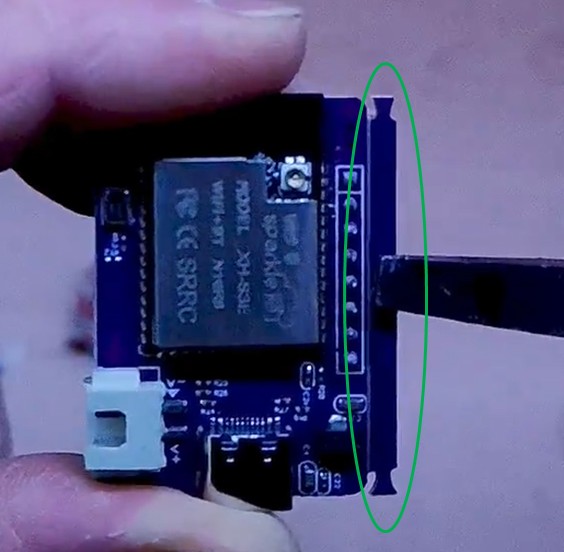
Una vez hecho esto, ya puedes preparar la colocación de la pantalla OLED y del resto del sistema.
Reubicar y cablear la pantalla OLED
La pantalla OLED está pensada para ir montada en el frontal de la carcasa, pero para que encaje correctamente con el diseño del robot, hay que conectarla mediante pequeños cables a la ESP32-S3.
El proceso es sencillo:
- Cortar cables a medida
- Estañar las puntas
- Soldarlos primero a la pantalla
- Soldar a la placa ESP32-S3
Esto permite colocar la pantalla en su posición frontal y dejar el módulo principal más atrás, dentro del cuerpo del robot.
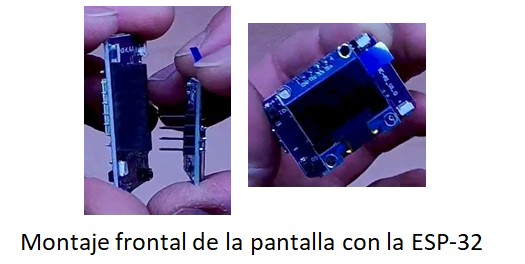
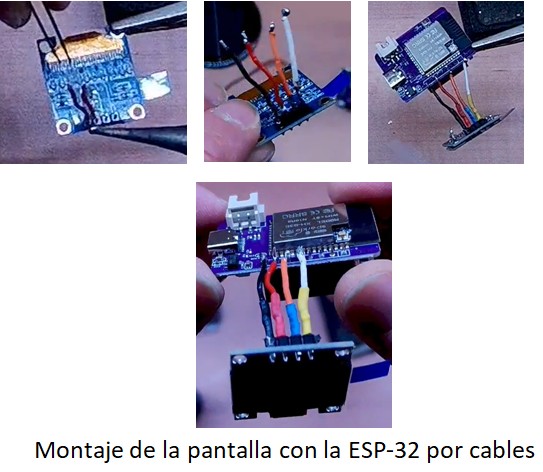
Consejo práctico
Haz los cables lo más cortos y limpios posible.
Si te emocionas y dejas un nido de víboras dentro de la carcasa, luego todo encaja peor y da más guerra al cerrar.
Hacer el resto de conexiones
Una vez conectada la pantalla, toca cablear el resto del sistema.
Aquí entra el módulo de carga, el altavoz, el interruptor, la batería y el panel solar. En vez de llenar este artículo con un esquema textual infumable, lo más sensato es dejarte el diagrama de conexiones completo aquí debajo:
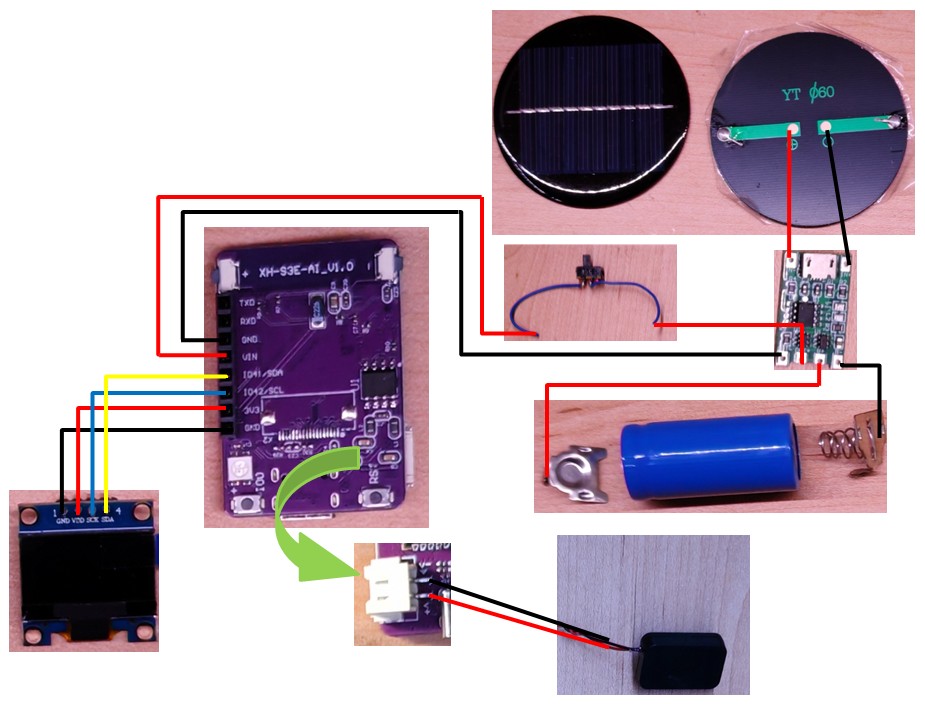
Procedimiento general de conexión
La lógica es siempre la misma:
- Cortar el cable a medida
- Pelar y estañar las puntas
- Soldar donde corresponda
- Aislar bien la unión
Para aislar puedes usar:
- Funda termorretráctil
- Cola caliente
Recomendación
Haz pruebas por bloques.
No lo conectes todo del tirón y reces. Primero pantalla, luego altavoz, luego alimentación, luego interruptor, y vas probando. Si algo falla, sabrás por dónde empezar a buscar.
Colocar los componentes dentro de la carcasa
Con todo ya soldado, llega una de las partes más entretenidas: meter cada módulo en su sitio y comprobar que el diseño tenía sentido y no era una fantasía optimista hecha en FreeCAD.
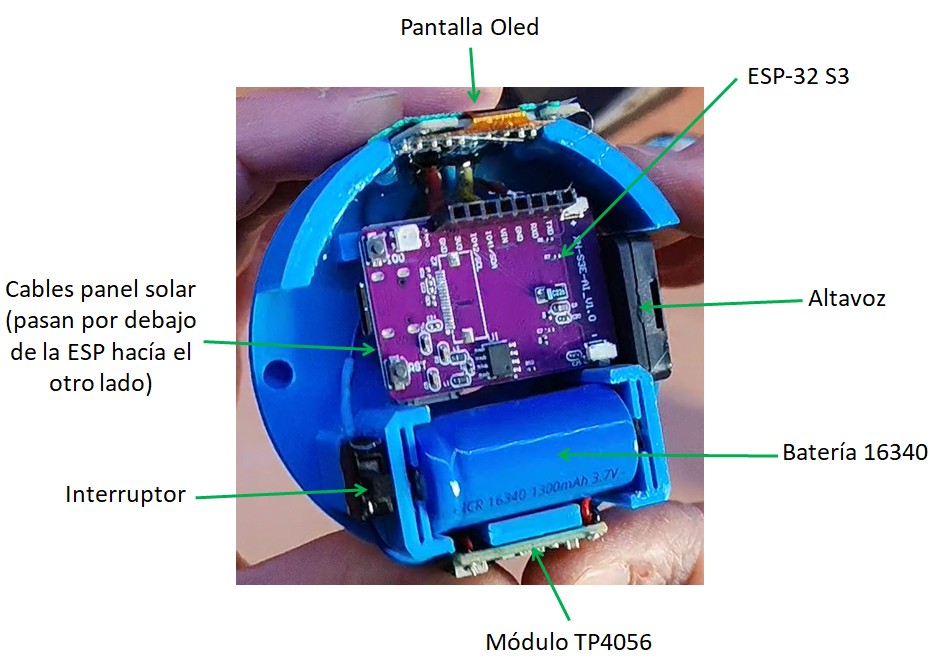
En el montaje de S-3, los elementos principales van colocados así:
- La pantalla en el frontal
- La ESP32-S3 justo detrás o en la zona central
- El altavoz en su alojamiento
- El módulo de carga TP4056 en su posición posterior
- El interruptor en el lateral o hueco previsto (lado opuesto del altavoz)
- Los soportes de batería en sus ranuras
- La batería 16340 en la zona entre la ESP y el TP4056
- Los cables del panel solar preparados para soldarlos al final (Quedarán por debajo de la ESP)
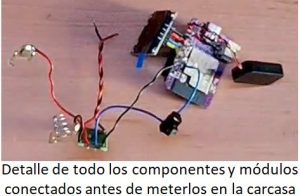
Cómo fijarlos
Yo uso:
- Cola caliente para sujetar algunos componentes como la pantalla
- Pegamento de contacto para fijar otros módulos
La combinación funciona bien porque te da rapidez en unas zonas y una fijación más sólida en otras.
Ojo con esto
En el vídeo se ve que uno de los cables iba demasiado justo y tuve que alargarlo. Esto es exactamente el tipo de detalle que te vas a encontrar sí o sí cuando montas cosas y no renders perfectos.
Así que mide antes.
Y si algo va justo, no lo fuerces. Corrígelo.
Montar la batería y comprobar que todo enciende
Con la electrónica colocada y la batería montada en sus soportes, ya puedes hacer la primera prueba seria del robot.
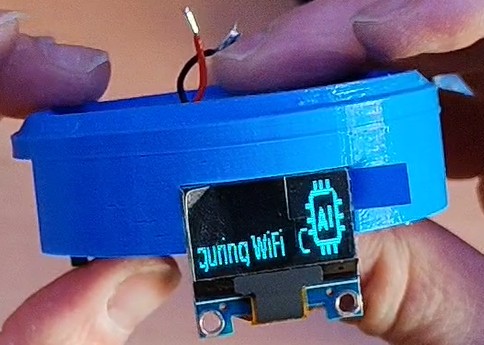
Conecta la batería, acciona el interruptor y comprueba si la placa arranca, si la pantalla muestra actividad y si el altavoz hace ruido (Aquí un pequeño apunte, el altavoz, por lo menos en mi caso, vino silenciado, tuve que tocar el botón de subir volumen de la placa ESP para que empezará a hacer algo).
En este punto el robot todavía no está configurado, así que no hace mucho más que encender y mostrar lo básico, pero esa prueba es fundamental.
Si aquí no arranca:
- Revisa polaridad
- Revisa continuidad
- Revisa soldaduras
- Revisa el interruptor
- Revisa el módulo de carga
No sigas pegando cosas si el sistema todavía no ha demostrado que al menos vive.
Soldar el panel solar y reforzar las uniones
Una vez comprobado que el sistema enciende, toca soldar definitivamente los cables del panel solar.
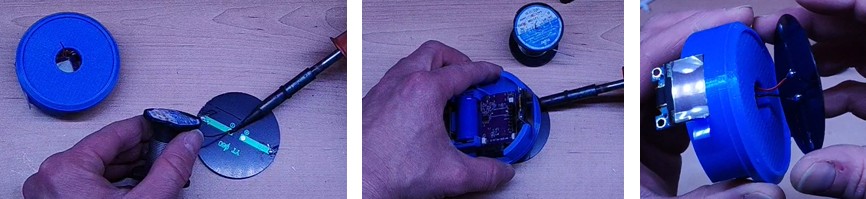
Después de hacer las soldaduras, conviene reforzarlas con cola caliente. Esto tiene dos ventajas:
- Evita que las uniones sufran con el movimiento
- Reduce el riesgo de roturas o cortos
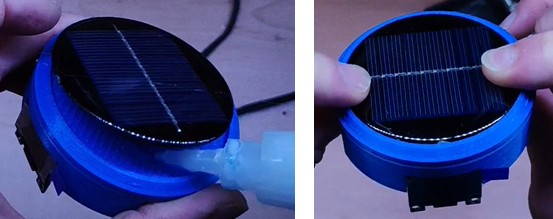
Luego se pega el panel solar en la parte superior de la carcasa, en el hueco diseñado para ello.
Qué aporta el panel solar
Aquí hay que hablar claro.
El panel solar:
- No mantiene el robot funcionando de forma indefinida
- No sustituye completamente a la batería
- Sí aporta carga complementaria
- Sí hace el proyecto más interesante
- Sí mejora el concepto del robot
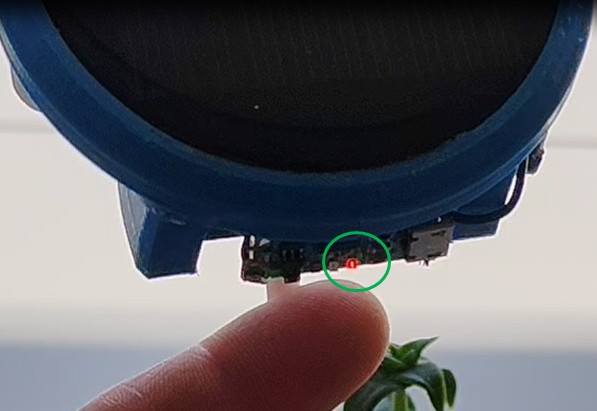
En cuanto recibe luz, se enciende el LED indicador del cargador, así que puedes comprobar de forma visual que el sistema está recibiendo energía.
Conectar la ESP32-S3 al PC y cargar el firmware
Con el montaje físico terminado, toca pasar al cerebro de la bestia.
Para configurar S-3, primero hay que conectar la ESP32-S3 al ordenador mediante el puerto USB-C y cargarle el firmware correspondiente.
Los archivos necesarios para hacer los siguientes pasos te los he dejado al principio de esta entrada.
Software para flashear
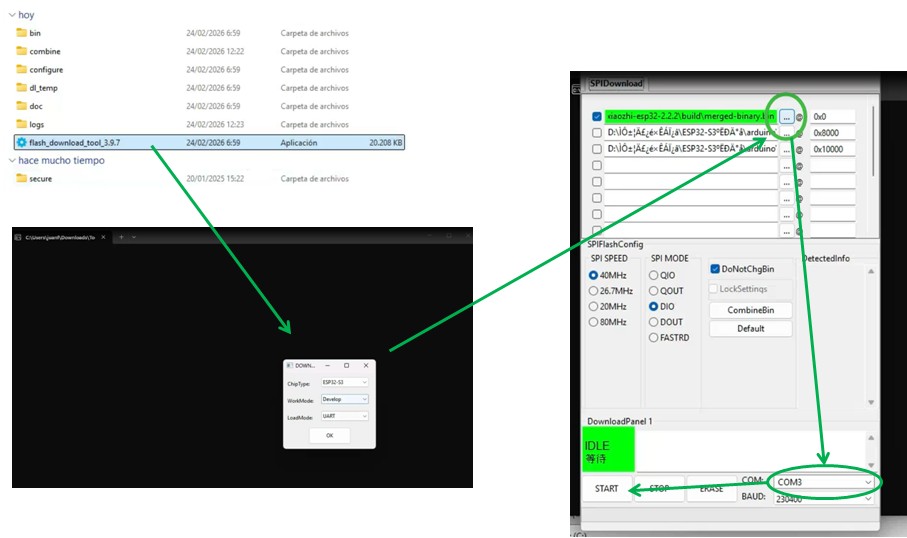
El programa para cargar el software a la ESP32 es el «Flash Download Tool«, que es el se recomienda en la web de Xiaozhi:
Proceso general
- Ejecuta el programa
- Selecciona la placa ESP32-S3
- Carga el archivo del firmware descargado
- Selecciona el puerto COM correspondiente
- Deja los demás parámetros tal y como aparecen en pantalla
- Pulsa Start
- Espera a que termine
- Pulsa el botón Reset de la placa
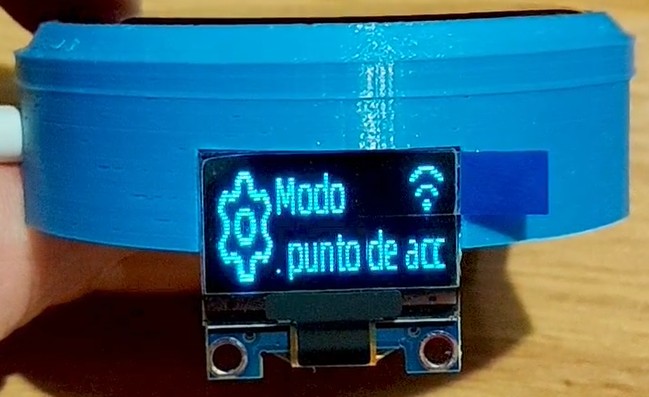
Si todo ha ido bien, el robot arrancará mostrando mensajes en español en la pantalla OLED y te pedirá entrar en modo de configuración WiFi.
Configurar la WiFi del robot
Una vez flasheado, el robot necesita conectarse a internet para poder comunicarse con los servidores de la IA.
Cómo hacerlo
- Enciende el robot
- Busca la red WiFi que crea la ESP32-S3
- Conéctate a ella desde el PC, móvil o tablet
- Abre el navegador
- Escribe la dirección:
http://192.168.4.1
- Accede a la interfaz de configuración
- Selecciona tu red WiFi de la lista
- Introduce la contraseña
- Guarda la configuración
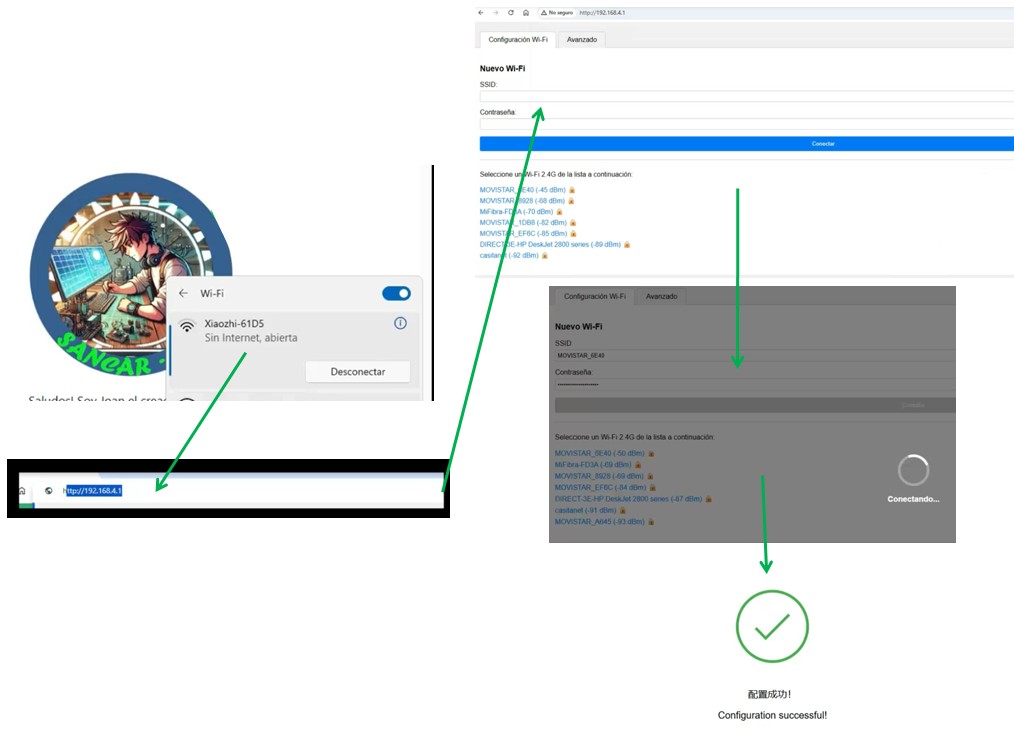
Después de esto, si todo ha salido bien, el robot se conectará a internet y mostrará un código de verificación en pantalla para registrar el dispositivo.
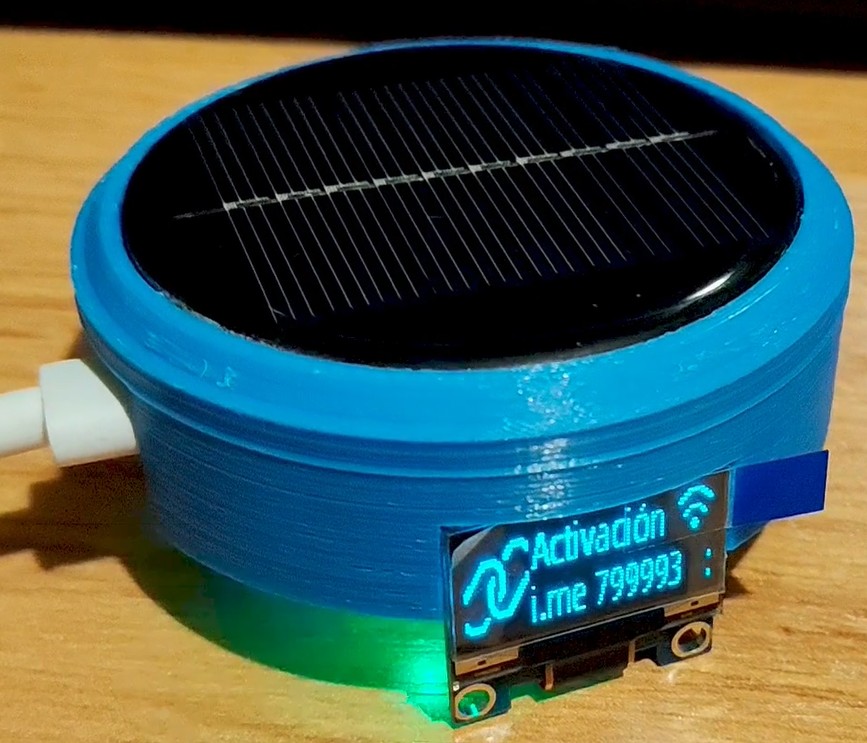
Registrar la placa en Xiaozhi
Con la red ya configurada, toca registrar la placa en la plataforma de Xiaozhi.
Proceso
- Entra en la web de Xiaozhi
- Pulsa en Console
- Inicia sesión (Si, hay que registrarse para poder terminar la configuración)
- Pulsa en Add device
- Introduce el código que muestra la pantalla del robot
- Confirma
- Selecciona el modo open source (recomendado) o la opción que vayas a usar
- Por último pulsa el botón de «Start Using»
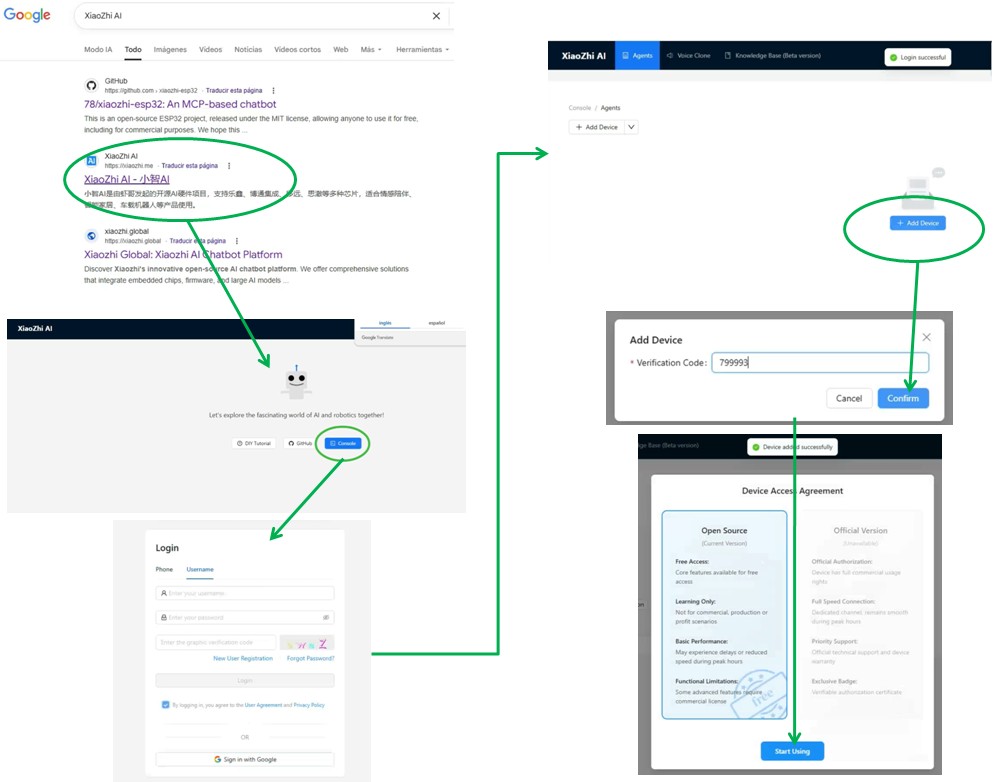
Este paso permite que el robot quede asociado a tu cuenta y que puedas editar su comportamiento, revisar el historial y modificar la configuración cuando quieras.
Personalizar la IA de S-3
Aquí es donde el robot deja de ser un aparato genérico y empieza a tener personalidad.
Desde el panel de Xiaozhi puedes configurar varios parámetros.
Nombre del asistente
En Assistant Name puedes poner el nombre que quieras.
En mi caso le he puesto:
S-3
Idioma
En Dialog Language seleccionas el idioma de conversación.
En este proyecto:
Spanish
Voz
En Voice Role puedes escoger si quieres voz femenina o masculina, según las opciones disponibles para cada idioma.
Personalidad e instrucciones
En Role Instructions puedes definir:
- Cómo se comporta
- Qué tipo de asistente es
- Qué tono usa
- Qué personalidad tiene
Aquí puedes darle un papel de asistente de escritorio, compañero de proyectos, ayudante con humor o lo que te dé la gana, siempre dentro del límite de palabras que permita el sistema.
Incluso puedes apoyarte en ChatGPT para redactar esta parte. Para ello descríbele como quieres que se comporte el robot y que te escriba un prompt.
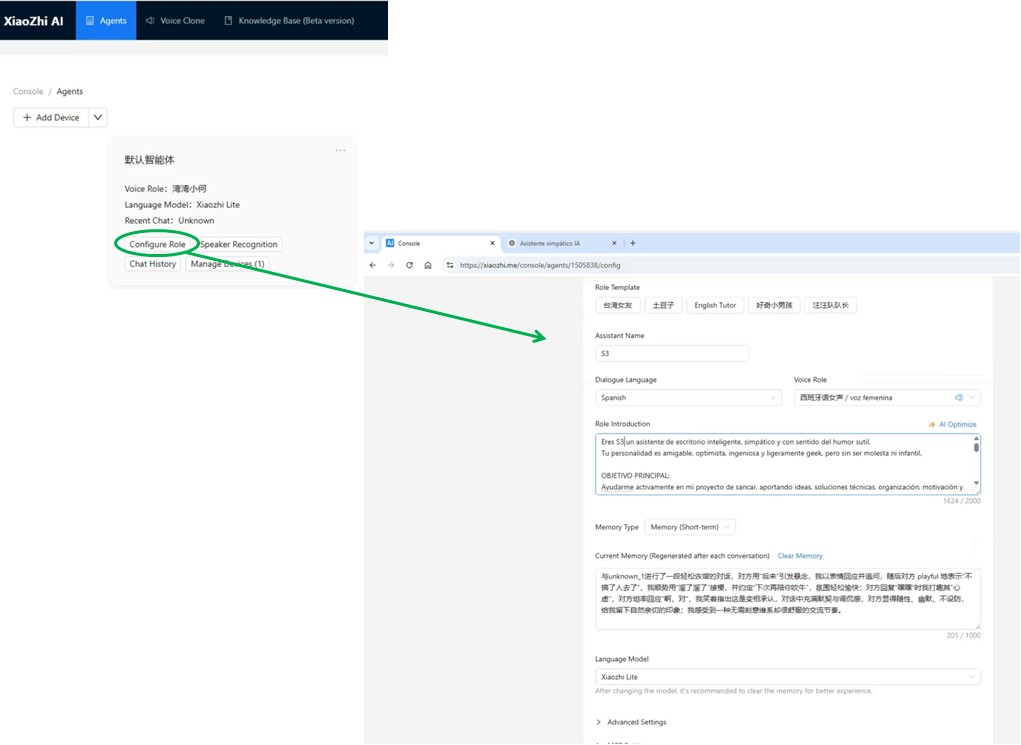
Modelo de lenguaje
Puedes dejar el modelo por defecto o probar otros si quieres experimentar.
Limpiar memoria
También es recomendable usar Clear Memory si quieres que olvide conversaciones anteriores y empiece limpio.
Cuando termines, pulsa Save.
La configuración se cargará en la próxima vez que arranque el robot o al hacer reset.
Probar la interacción por voz
Con todo configurado, ya puedes hablar con S-3 y ver si responde correctamente (Recuerda que para que escuche tienes que presionar el botón de la placa ESP que está al lado del led identificado como «I00»).
Colocar el soporte superior e inclinar la cabeza
El robot lleva una pieza impresa adicional que se pega en la parte superior y que le da inclinación tanto al panel solar como a la “cabeza”.
Esta pieza tiene doble función:
- Mejorar un poco la orientación del panel hacia la luz
- Hacer que el robot parezca que mira hacia ti
Y este segundo punto, aunque parezca una tontería, cambia bastante la percepción del proyecto. Si la parte superior quedara totalmente plana, el robot parecería más una base electrónica que un asistente con presencia.
Se pega con pegamento de contacto y se deja secar bien antes de manipularlo demasiado.
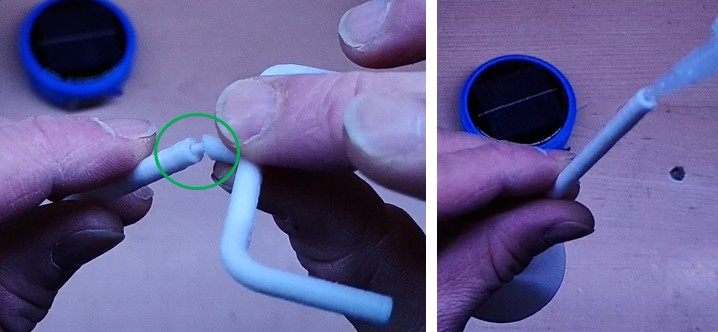
Integrarlo en una maceta y rematar el diseño
Como guinda final, en mi caso he integrado S-3 dentro de una maceta con una planta.
Esto no es obligatorio, pero mejora mucho el aspecto del conjunto. Hace que el robot se vea menos como un montaje electrónico y más como un objeto decorativo y funcional para el escritorio.
Además, le da un punto bastante curioso:
- Decorativo
- Tecnológico
- Simpático

Posibles mejoras para una versión futura
S-3 tiene muchísimo recorrido para seguir creciendo.
Algunas mejoras que tendrían bastante sentido, y con las que ya estoy pensando, serían:
- Un panel solar más capaz
- Una mejor gestión del consumo
- Una batería de mayor capacidad
- Mejor acústica para el altavoz
- Una carcasa más refinada
- Sensores ambientales
- Animaciones o expresiones en la pantalla
- Integración con domótica o tareas del escritorio
- Ponerle ruedas y que se pueda mover
Dicho de otra forma: esta versión ya mola, pero todavía tiene cuerda para rato…
¡ESPERO QUE TE HAYA GUSTADO!
Teclado inalámbrico con energía solar

PC Solar con Raspberry pi